¶ Allgemeine Informationen
Die Pinnwand unterscheidet vier verschiedene Benutzergruppen: Administratoren, Mitarbeiter, Studierende und Sonstige.
Angemeldete Benutzer haben die Möglichkeit, Nachrichten, die für ihre Zielgruppe hinterlegt wurden, anzusehen und können für sich wichtige Nachrichten in einer eigenen Liste speichern.
Als Administrator erhalten Sie zusätzlich die Möglichkeit, die Kategorien zu verwalten.
Mitarbeiter und Studierende haben die Möglichkeit, Nachrichten zu erstellen und Ihre erstellten Nachrichten zu bearbeiten.
¶ Pinnwand Hilfe
¶ Nachrichtenanzeige
Hier können Sie die Nachrichten, die für Ihren Bereich an der Pinnwand hinterlassen wurden, ansehen.
-
Filter
Zusätzlich können Sie im Filter einen Text eingeben, nach dem der Betreff, Autor oder der Nachrichtentext durchsucht wird.
Sollten Übereinstimmungen vorhanden sein, werden diese Nachrichten angezeigt.Beispiel:

Hier werden alle Nachrichten nach dem Betreff "Informatik" durchsucht, und nur die Nachrichten, die der Suche entsprechen, dargestellt.Wenn Sie Ihre Auswahl getroffen haben, klicken Sie auf
 , um die Nachrichten entsprechend Ihrer gewählten Kriterien anzuzeigen.
-
Zusatzfilter
Im Zusatzfilter können Sie zwei Optionen wählen:- 'Abgelaufene Nachrichten anzeigen' – Mit der nächsten Suche werden alle Nachrichten angezeigt.
- 'Gemerkte Nachrichten ausblenden' – Wird direkt auf die aktuell angezeigte Tabelle angewandt.
-
Kategorien
Die verschiedenen Kategorien, denen die Nachrichten zugeordnet wurden, können als Filter verwendet werden.Beispiel:
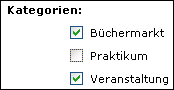
Hier werden aus den drei Kategorien Büchermarkt, Praktikum und Veranstaltung jeweils die Nachrichten vom Büchermarkt und die Nachrichten der Veranstaltungen gewählt.Wenn Sie Ihre Auswahl getroffen haben, klicken Sie auf
 , um die Nachrichten entsprechend Ihrer gewählten Kriterien anzuzeigen.
-
Sortierung
Die Nachrichten können Sie jeweils nach bestimmten Spalten sortieren. Dazu klicken Sie einfach auf den Spaltennamen. -
Gesamte Nachricht anzeigen
Um sich eine Nachricht komplett anzeigen zu lassen, klicken Sie einfach auf den Betreff der Nachricht. -
Nachrichten merken
Ist Ihnen eine Nachricht besonders wichtig, können Sie diese in Ihre gemerkten Nachrichten aufnehmen.
 Diese Nachricht ist bereits gemerkt. Ein Klick auf dieses Symbol entfernt die Nachricht aus Ihrer Liste der gemerkten Nachrichten.
 Diese Nachricht ist nicht gemerkt. Ein Klick auf dieses Symbol fügt die Nachricht zu Ihren gemerkten Nachrichten hinzu.
¶ Gemerkte Nachrichten
In diesem Bereich finden Sie alle gemerkten Nachrichten, die Sie als solche markiert haben.
Hier haben Sie dieselben Optionen wie bei der Nachrichtenanzeige.
¶ Alle Nachrichten
Sie können sich hier alle Nachrichten anzeigen lassen, ohne dass die Nachrichten vorgefiltert werden.
Die Filteroptionen und Kategorieoptionen sind dieselben wie bei der Nachrichtenanzeige.
Allerdings haben Sie keine Möglichkeit, die Nachrichten zu Ihren gemerkten Nachrichten hinzuzufügen.
¶ Nachricht erstellen
In diesem Bereich können Sie Nachrichten erstellen und diese für die Pinnwand zur Verfügung stellen.
-
Empfänger hinzufügen
Als erstes sollten Sie Empfänger hinzufügen. Dazu wählen Sie einfach die entsprechenden Empfängergruppen aus und klicken auf "Empfänger hinzufügen".Beispiel:
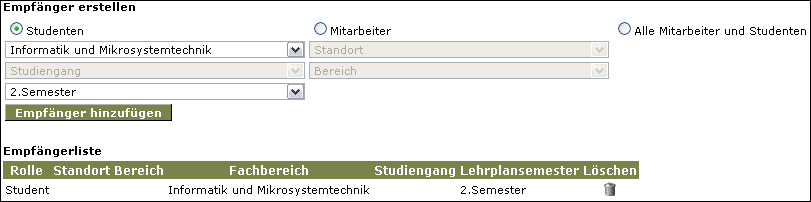
Hier werden als Empfänger die Studierenden aus dem Fachbereich Informatik und Mikrosystemtechnik im 2. Semester ausgewählt.
Es ist möglich, mehrere Empfänger zu wählen.
Sollte man einen Empfänger nicht mehr wünschen, kann man diesen mit Hilfe des Mülleimersymbols wieder entfernen. -
Nachricht schreiben
Als nächstes können Sie Ihre Nachricht mit Betreff und Inhalt schreiben. -
Ablaufdatum
Danach müssen Sie ein Ablaufdatum festlegen.
Sie können auf das Kalendersymbol neben dem Ablaufdatum klicken, um einen Kalender zu öffnen.Beispiel:
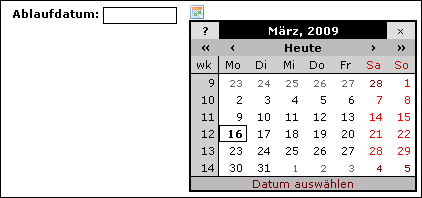
Sie können im Kalender einfach Ihr gewünschtes Ablaufdatum aussuchen und anklicken. Das Datum wird automatisch eingetragen.
Hinweis: Das Ablaufdatum muss in der Zukunft liegen. -
Kategorien auswählen
Nun müssen Sie die Kategorien auswählen, in denen die Nachricht sichtbar sein wird. Es muss mindestens eine Kategorie ausgewählt werden.Beispiel:
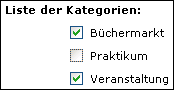
Ihre Nachricht wird in den Kategorien Büchermarkt und Veranstaltungen sichtbar sein. -
Anhang (optional – nur für Mitarbeiter und Administratoren)
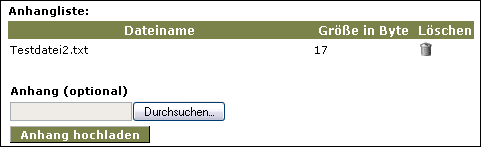
Wenn Sie einen Anhang an Ihre Nachricht hängen möchten, klicken Sie auf "Durchsuchen" und wählen Sie die gewünschte Datei.
Danach klicken Sie auf "Anhang hochladen". Die Datei darf nicht größer als 10MB sein.
Sobald die Datei hochgeladen ist, erscheint sie in einer Liste. Um sie zu entfernen, benutzen Sie das Mülleimer-Symbol.Beispiel:
-
Nachricht speichern
Wenn Sie alle benötigten Daten eingetragen haben, klicken Sie auf die Schaltfläche "Nachricht speichern".
Ab sofort wird Ihre Nachricht auf der Pinnwand angezeigt.
Sollten sich Fehler ergeben, verlassen Sie die Maske zur Nachrichtenerstellung nicht, und der Fehler wird Ihnen angezeigt.
¶ Bearbeiten Übersicht
In diesem Bereich können Sie die Nachrichten, die Sie für die Pinnwand erstellt haben, bearbeiten und löschen.
-
Übersicht
Als erstes wird Ihnen eine Übersicht über Ihre bisherigen Nachrichten gezeigt. Sie erhalten Informationen, wann diese erstellt wurden, wie lange diese gültig sind und welchen Status diese haben. -
Status
Es gibt drei Werte, die der Status annehmen kann:- Aktiv: Die Nachricht ist aktiv und wird auf der Pinnwand dargestellt. Sie können die Nachricht deaktivieren, indem Sie auf "deaktivieren" klicken und dies bestätigen.
- Inaktiv: Die Nachricht wurde inaktiviert und wird nicht mehr dargestellt. Sie können die Nachricht aktivieren, indem Sie auf "aktivieren" klicken und dies bestätigen.
- Abgelaufen: Die zeitliche Begrenzung der Nachricht wurde überschritten. Sie können die Nachricht verlängern, indem Sie auf "verlängern" klicken und den Schritten zum Bearbeiten folgen.
-
Bearbeiten
Sie können jede Ihrer Nachrichten bearbeiten. Sobald Sie das Bearbeiten einer Nachricht auswählen, finden Sie sich in der gleichen Maske wieder wie beim Nachrichtenerstellen. Die Informationen Ihrer Nachricht wurden bereits eingetragen. -
Löschen
Mit dem Mülleimer-Symbol können Sie Ihre Nachricht löschen. Nach Klick müssen Sie nochmals bestätigen, dass Sie die Nachricht wirklich löschen wollen. Die Nachricht mitsamt Anhang wird gelöscht.
¶ Kategorien verwalten
Es werden alle Kategorien angezeigt. Zusätzlich kann man diese Kategorien bearbeiten (Neue Kategorien erstellen, vorhandene Kategorien umbenennen sowie vorhandene Kategorien löschen).
-
Neue Kategorie anlegen
Geben Sie einen neuen Namen für die Kategorie in das Textfeld ein und drücken Sie den Button 'neue Kategorie anlegen'.Beispiel:
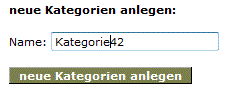
Hier wird die neue Kategorie 'Kategorie42' angelegt. -
Kategorie umbenennen
Wählen Sie den Kategorienamen aus dem Dropdown-Menü aus, welchen Sie umbenennen wollen.
Danach geben Sie einen neuen Namen für die Kategorie in das Textfeld ein und drücken Sie den Button 'Kategorie umbenennen'.Beispiel:
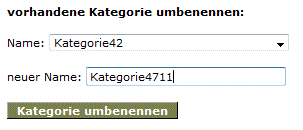
Hier wird die Kategorie 'Kategorie42' umbenannt in 'Kategorie4711'. -
Kategorie entfernen
Wählen Sie den Kategorienamen aus dem Dropdown-Menü aus, welchen Sie entfernen wollen.
Danach drücken Sie den Button 'Kategorie entfernen'.Beispiel:
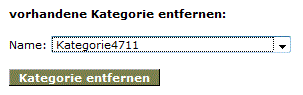
Hier wird die Kategorie 'Kategorie4711' entfernt.
¶ Pinnwand-Regeln
¶ §1 Geltungsbereich
Für die Nutzung der Pinnwand im Hochschulportal 'Campusboard' (im Folgenden als 'Anbieter' bezeichnet) gelten nachfolgende Bedingungen. Die Nutzung der Pinnwand ist nur zulässig, wenn Sie als Nutzer diese Nutzungsbedingungen akzeptieren.
¶ §2 Registrierung, Vertragsschluss und -gegenstand
- Voraussetzung für die Nutzung der Pinnwand ist das Einloggen des Nutzers am Campusboard mit dem Hochschul-Account. Spätestens mit dem Einstellen einer eigenen Nachricht auf der Pinnwand kommt der unentgeltliche Nutzungsvertrag zustande (Vertragsschluss).
- Vertragsgegenstand ist die kostenlose Nutzung der Funktionen der Pinnwand als Online-Kommunikationsplattform zwischen Mitarbeitern, Studierenden und externen Personen, Unternehmen und Organisationen. Hierzu verwenden Sie als Nutzer den von der Hochschule Kaiserslautern bereitgestellten 'Account', mit dem Sie Nachrichten an der Pinnwand veröffentlichen und einsehen können.
- Es gibt grundsätzlich keinen Rechtsanspruch auf eine Teilnahme an der Pinnwand. Es gilt das uneingeschränkte Hausrecht des Anbieters.
- Ihr Account darf nur von Ihnen selbst genutzt werden. Ebenso sind Sie als Inhaber des Accounts für den Schutz vor dessen Missbrauch verantwortlich. Ihre Zugangsdaten sind daher vor dem Zugriff Dritter zu schützen.
- Der Anbieter wird sich bemühen, den Dienst möglichst unterbrechungsfrei zum Abruf anzubieten. Auch bei aller Sorgfalt können Ausfallzeiten nicht ausgeschlossen werden, in denen die Webserver auf Grund von technischen oder sonstigen Problemen, die nicht im Einflussbereich vom Anbieter liegen (Verschulden Dritter, höhere Gewalt, Angriffe gegen die Infrastruktur durch Hacker etc.), über das Internet nicht abrufbar ist. Der Nutzer erkennt an, dass eine 100%ige Verfügbarkeit der Website technisch nicht zu realisieren ist.
- Der Anbieter behält sich das Recht vor, Inhalt und Struktur der Plattform sowie die dazugehörigen Benutzeroberflächen zu ändern und zu erweitern, wenn hierdurch die Zweckerfüllung des mit dem Nutzer geschlossenen Vertrags nicht oder nur unerheblich beeinträchtigt wird.
- Sinn und Zweck der Pinnwand ist ein an die Mitglieder der Hochschule gerichtetes "Schwarzes Brett". Es soll daher unter den Nutzern ein friedlicher und respektvoller Umgang ohne beleidigende Anfeindungen gepflegt werden.
¶ §3 Pflichten als Nutzer
- Als Nutzer verpflichten Sie sich, keine Nachrichten zu veröffentlichen, die gegen diese Regeln, die guten Sitten oder sonst gegen geltendes deutsches Recht verstoßen. Es ist Ihnen insbesondere untersagt:
- beleidigende oder unwahre Inhalte zu veröffentlichen;
- Spam über das System an andere Nutzer zu versenden;
- gesetzlich, insbesondere durch das Urheber- und Markenrecht, geschützte Inhalte ohne Berechtigung zu verwenden;
- wettbewerbswidrige Handlungen vorzunehmen;
- Ihr Thema mehrfach an der Pinnwand einzustellen;
- Presseartikel Dritter ohne Zustimmung des Urhebers zu veröffentlichen;
- Werbung ohne ausdrückliche schriftliche Genehmigung durch den Anbieter zu betreiben. Dies gilt auch für sogenannte Schleichwerbung, wie insbesondere das Verlinken der eigenen Homepage mit oder ohne Beitext innerhalb von Beiträgen.
- Als Nutzer verpflichten Sie sich, vor der Veröffentlichung Ihrer Beiträge und Themen diese daraufhin zu überprüfen, ob diese Angaben enthalten, die Sie nicht veröffentlichen möchten. Ihre Beiträge und Themen können in Suchmaschinen erfasst und damit weltweit zugreifbar werden. Ein Anspruch auf Löschung oder Korrektur solcher Suchmaschineneinträge gegenüber dem Anbieter ist ausgeschlossen.
- Beim Verstoß, insbesondere gegen die zuvor genannten Regeln §3 Abs. 1 und 2, kann der Anbieter die folgenden Sanktionen gegen den Nutzer verhängen:
- Löschung oder Abänderung von Inhalten, die der Nutzer eingestellt hat,
- Ausspruch einer Abmahnung oder
- Sperrung des Zugangs zur Pinnwand.
- Der Anbieter behält sich vor, jede Nachricht auf Einhaltung der Pinnwand-Regeln zu prüfen und diese bei einem Verstoß ohne vorherige Ankündigung und ohne Angabe von Gründen zu löschen.
- Der Anbieter ist auch berechtigt, Ihnen als Nutzer den Zugang zur Pinnwand-Anwendung zu sperren, falls ein hinreichender Verdacht besteht, dass Sie gegen diese Nutzungsbedingungen verstoßen haben.
- Sollten Dritte oder andere Nutzer den Anbieter wegen möglicher Rechtsverstöße in Anspruch nehmen, die a) aus den von Ihnen als Nutzer eingestellten Inhalten resultieren und/oder b) aus der Nutzung der Dienste des Anbieters durch Sie als Nutzer entstehen, verpflichten Sie sich als Nutzer, den Anbieter von jeglichen Ansprüchen, einschließlich Schadensersatzansprüchen, freizustellen und dem Anbieter die Kosten zu ersetzen, die diesem wegen der möglichen Rechtsverletzung entstehen. Der Anbieter wird insbesondere von den Kosten der notwendigen Rechtsverteidigung freigestellt. Der Anbieter ist berechtigt, hierfür von Ihnen als Nutzer einen angemessenen Vorschuss zu fordern. Als Nutzer sind Sie verpflichtet, den Anbieter nach Treu und Glauben mit Informationen und Unterlagen bei der Rechtsverteidigung gegenüber Dritten zu unterstützen. Alle weitergehenden Rechte sowie Schadensersatzansprüche des Anbieters bleiben unberührt. Wenn Sie als Nutzer die mögliche Rechtsverletzung nicht zu vertreten haben, bestehen die zuvor genannten Pflichten nicht.
¶ §4 Übertragung von Nutzungsrechten
Das Urheberrecht für Ihre Themen und Beiträge, soweit diese urheberrechtsschutzfähig sind, verbleibt grundsätzlich bei Ihnen als Nutzer.
Sie räumen dem Anbieter jedoch mit Einstellung eines Themas oder Beitrags das Recht ein, das Thema oder den Beitrag dauerhaft auf seinen Webseiten vorzuhalten. Zudem hat der Anbieter das Recht, Ihre Nachrichten zu bearbeiten, zu verschieben oder zu archivieren.
¶ §5 Haftungsbeschränkung
Der Anbieter der Pinnwand übernimmt keinerlei Gewähr für die in der Pinnwand eingestellten Inhalte, insbesondere nicht für deren Richtigkeit, Vollständigkeit und Aktualität.
¶ §6 Laufzeit / Beendigung des Vertrags
- Diese Vereinbarung wird auf unbestimmte Zeit geschlossen.
- Beide Parteien können diese Vereinbarung ohne Einhaltung einer Frist kündigen.
- Der Anbieter ist berechtigt aber nicht verpflichtet, im Falle der Beendigung die von Ihnen als Nutzer erstellten Inhalte zu löschen. Ein Anspruch von Ihnen als Nutzer auf Überlassung der erstellten Inhalte wird ausgeschlossen.